

Abrechnungssoftware für Physiotherapie
Honorarnoten
und Buchhaltung.
Erbrachte Leistungen abrechnen, Zahlungen zuordnen und Ausgaben erfassen. Dazu der Einreichungsstand mit ELDA / WAHonline direkt an der Honorarnote.






 1
1
 1
1


Honorarnoten
€ 1.520,00 offen · 7 Honorarnoten · 4 überfällig · 2 Entwürfe
 Bestätigt
VON DER LEISTUNG ZUR ZAHLUNG
Abrechnung aus erbrachten Leistungen.
Erbrachte Einheiten auswählen, die Honorarnote prüfen und den Zahlungseingang zuordnen.
Erbrachte Einheiten auswählen
Erbrachte Einheiten auswählen.
Die dokumentierten Leistungen bilden die Grundlage für deine Honorarnote.
Anna-Maria Huber
DetailsLeistungszeitraum
06.–20.10.2026
PDF herunterladen
Die Honorarnote prüfen.
Positionen und Leistungszeitraum überblicken. Die Honorarnote als PDF bereitstellen.
Vorschlag zur Zuordnung · Übernahme nach Prüfung
Den Zahlungseingang zuordnen.
Bankbewegung und Honorarnote vergleichen. Du prüfst den Vorschlag vor der Übernahme.
Scrollen und entdecken
Vereinfachter Ablauf nach den PraxOS-Ansichten · Fiktive Demodaten
Zahlungsstand
Bezahlt, teilweise bezahlt oder noch offen.
Zu jeder Honorarnote siehst du den Betrag und den verbleibenden Rest. Zahlungseingänge werden zugeordnet und bleiben nachvollziehbar.
- Zahlungen erfassen
- Auch Teilzahlungen und verbleibende Beträge berücksichtigen.
- Kontoauszug einlesen
- CAMT.053 oder CSV importieren und Vorschläge prüfen.
- Bewusst zuordnen
- Du prüfst die Zuordnung zwischen Bankbewegung und Honorarnote.
Vereinfachte Darstellung mit fiktiven Beträgen. Die Zuordnung einer Bankbewegung wird vor der Übernahme geprüft.
KASSENEINREICHUNG · WAHONLINE
Geprüft.
Direkt eingereicht.
Die bezahlte Honorarnote direkt bei der Kasse einreichen. Das ELDA-Logo und der aktuelle Status bleiben an der Honorarnote sichtbar.
- 01
Angaben prüfen.
Zustimmung, Verordnung und Leistungen im Prüfblatt kontrollieren. Fehlendes ergänzen.
- 02
Bei der Kasse einreichen.
Alles vollständig? Mit „An ÖGK senden“ wird die Honorarnote direkt über ELDA übermittelt.
- 03
Den Stand nachvollziehen.
Das ELDA-Logo zeigt die Einreichung an. Der Status daneben informiert über Eingang und Rückmeldung.
WAHonlineHN-2026-105 12.10.2026
Nadine Schwarz
Die Honorarnote wurde an die ÖGK übermittelt.
EingelangtDEINE BELEGE. DIREKT IN PraxOS.
Vom Beleg
zur erfassten Ausgabe.
Beleg erfassen. Angaben prüfen. Ausgabe sichern.
Unterlagen übergeben- Scannen
- Prüfen
- 03Sichern
PraxOS erkennt die Belegkanten und liest Betrag, Einkaufsort und Datum. Du prüfst die Angaben und die vorgeschlagene Kategorie. Erst mit Sichern wird die Ausgabe angelegt.
Auswertungen
Deine Praxis.
Das ganze Bild.
Wie entwickelt sich dein Umsatz? Wie ausgelastet ist deine Praxis? Vergleiche Zeiträume und erkenne, was sich verändert.
 Deine Auswertungen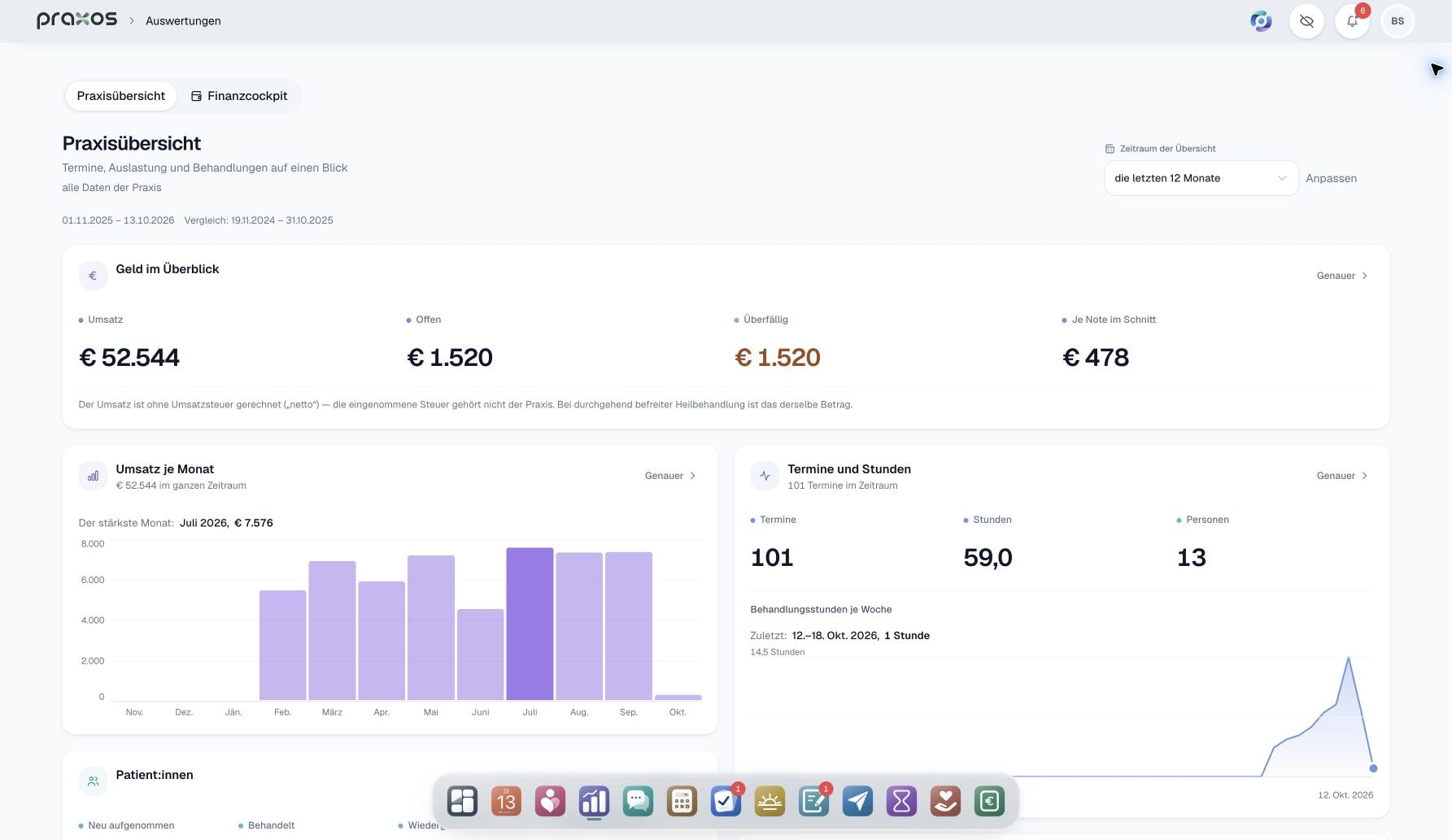
ZUGANG FÜR DIE BUCHHALTUNG
Deine Buchhaltung.
Direkt verbunden.
Gib deiner Buchhaltung oder Steuerberatung einen eigenen Zugang. Einnahmen, Ausgaben und Belege einsehen, den Zeitraum wählen und die Unterlagen selbst herunterladen.
Lesen und herunterladen. Patientenakten, Termine und Behandlungsdokumentation bleiben außerhalb dieses Zugangs.
Paket für die Steuerberatung
September 2026 · 01.09. – 30.09.
Im Paket
- Belege
- 24
- Zahlungen
- 86
- Ausgaben
- 24
- Zeilen aus Kontoauszügen
- 110
Die Tabellen im Paket lassen sich in Excel öffnen.
Gut zu wissen.
Was bedeutet das ELDA-Zeichen an einer Honorarnote?
Das ELDA-Logo kennzeichnet die Einreichung direkt an der Honorarnote. Daneben steht der aktuelle Status, etwa „Eingelangt“ oder nach entsprechender Rückmeldung „Bestätigt“. Der Zahlungsstatus wird separat angezeigt.
Ist eine direkte Kasseneinreichung bereits verfügbar?
Ja. Nach der Prüfung von Zustimmung, Verordnung und Leistungen kannst du die bezahlte Honorarnote direkt aus PraxOS bei der Kasse einreichen. Der Übermittlungsstand und die Rückmeldung von ELDA bleiben bei der Honorarnote sichtbar.
Werden Bankbewegungen automatisch verbucht?
Importierte Kontoauszüge liefern Zuordnungsvorschläge. Du prüfst den Zusammenhang mit der Honorarnote und übernimmst die Zuordnung bewusst.
Kann meine Buchhaltung einen eigenen Zugang bekommen?
Ja. Du kannst deiner Buchhaltung oder Steuerberatung einen eigenen Zugang mit der Rolle „Finanzen extern“ geben. Sie kann Einnahmen, Ausgaben und Belege einsehen und die Unterlagen für den gewünschten Zeitraum selbst herunterladen. Der Zugang ist auf die Finanzbereiche begrenzt; Patientenakten, Termine und Behandlungsdokumentation sind nicht zugänglich.
Sind Buchhaltung und Belegerfassung enthalten?
Ja. Alle verfügbaren Funktionen sind in der Lizenz enthalten. Dafür benötigst du kein zusätzliches Funktionspaket.
ALLE VERFÜGBAREN FUNKTIONEN INKLUSIVE
Abrechnung im Zusammenhang sehen.
Persönlich gezeigt, mit den Abläufen deiner Praxis.