



Feiertage berücksichtigen.
PraxOS warnt passend zu den Feiertags-Öffnungszeiten deines Standorts.
Mo, 26. Oktober 09:00 – 09:45
Am 26. Oktober ist Nationalfeiertag.
Mehr Raum für Behandlung.
Terminplanung & Dokumentation für Physiotherapie
Terminplanung und digitale Patientenakte für Physiotherapie. Von der Terminserie bis zur dokumentierten Behandlung. Mit Räumen, Verordnungen und Absprachen im selben System.
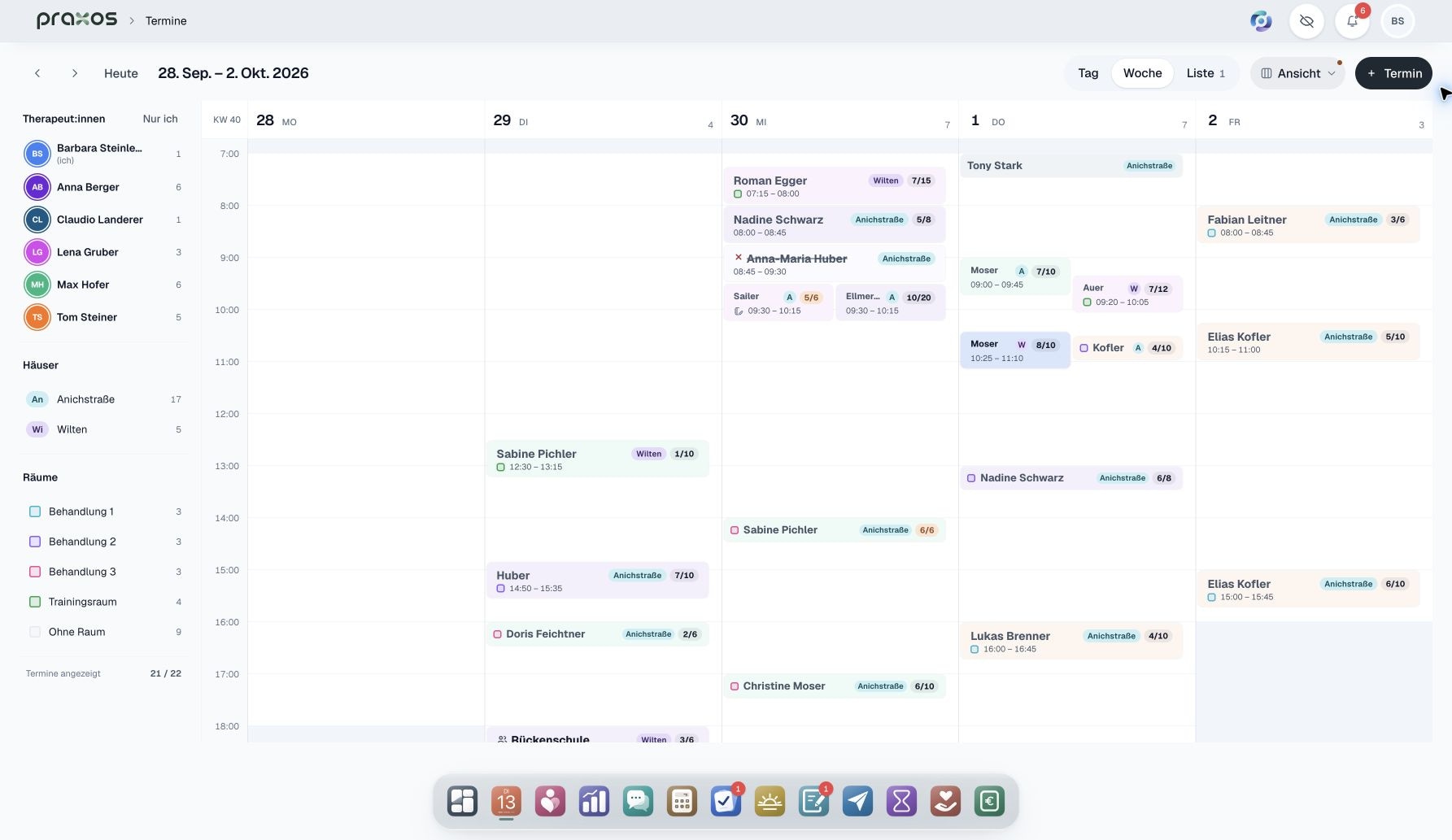
Terminplanung
Ziehe den Termin auf eine freie Zeit. Wechsle zwischen Team und Räumen oder blende einzelne Therapeut:innen aus.
 DIE WARTELISTE
Person aufnehmen, Terminwünsche hinterlegen. PraxOS zeigt die freien Plätze, die dazu passen.
Wochentage, Tageszeit, Standort und gewünschte Therapeut:innen hinterlegen.
Dauer und Verfügbarkeit werden abgeglichen. Dringende Anfragen stehen zuerst, danach zählt die Wartezeit.
Direkt buchen oder mit vorhandener Zustimmung per E-Mail anbieten. Du wählst den nächsten Schritt.
Animierter Produktablauf mit fiktiven Demodaten.
MEHR ALS VERWALTEN.
Erkennt Konflikte, bevor sie deinen Praxisalltag stören.
PraxOS warnt passend zu den Feiertags-Öffnungszeiten deines Standorts.
Eingetragene Abwesenheiten werden bei der Terminplanung berücksichtigt.
Prüft Therapeut:in, Patient:in und die verfügbaren Plätze im Raum.
Und bei einer Terminserie? Mit einem Klick auf einen freien Termin ausweichen.
Ausweichen ansehenBEHANDLUNG & DOKUMENTATION
 Patient:innen Anna-Maria Huber
Stammdaten, Aufnahmebogen und nächste Termine direkt in der Patientenakte.
Beweglichkeit verbessert. Übungen gemeinsam angepasst.
Mobilisation und aktive Bewegungstherapie.
Verlauf und Maßnahmen festhalten. Beim nächsten Termin steht die Dokumentation bereit.
Scrollen und entdecken
Produktansichten mit fiktiven Demodaten.
BEFUNDKARTE & BEHANDLUNGSDOKUMENTATION
Vier Körperansichten, nummerierte Befunde und die passende Liste. Der Schmerzverlauf aus den Behandlungseinheiten steht als eigener Baustein darunter.
Belastung bei Überkopfbewegungen.
AUS DER BEHANDLUNG
Die NRS-Werte werden je Einheit dokumentiert. Eine feste Skala von 0 bis 10 zeigt die Veränderung über mehrere Termine.
06.10. bis 20.10. · NRS 0–10
Vereinfachte Vorschau nach den PraxOS-Ansichten · Originale Anatomiegrafik · Fiktive Befunde und Werte
Zusammenarbeit
Direktnachrichten, Gruppen und Abstimmungen verbinden das Team. Aufgaben haben Zuständigkeiten und Fristen; Freigaben bestimmen den Zugriff auf Akten.
 Team
TeamDie Behandlung ist dokumentiert.
So geht es mit der Abrechnung weiterALLES, WAS DRINSTECKT
Von der ersten Anfrage bis zur Honorarnote.
Hier findest du die Funktionen im Überblick.
61 Funktionen
 Planung12
Tag, Woche, Terminliste und Raumplan. Passend dazu, wie du deinen Tag organisierst.
Termine nach Behandler:in und Raum überblicken und filtern.
Verfügbarkeiten, Pausen und Arbeitsorte im Team hinterlegen.
Patient:innen über die eingerichteten Kommunikationswege erinnern.
Mehrere Einheiten gemeinsam planen und einzelne Termine anpassen.
Termine im Kalender verschieben und Zeiträume aufziehen.
Doppelbuchungen für Therapeut:innen und Patient:innen verhindern. Räume nach verfügbaren Plätzen prüfen.
Hinweise passend zu den Feiertags-Öffnungszeiten deines Standorts – auch beim Verschieben und in Terminserien.
Konflikte in einer Terminserie mit einem Klick auf freie Termine verschieben.
Menschen vormerken, die auf einen passenden Termin warten.
Urlaub, Fortbildungen und andere Abwesenheiten organisieren und bei der Verfügbarkeit berücksichtigen.
Buchbare Termine über den Online-Zugang deiner Praxis anbieten.
 Behandlung10
Stammdaten, Termine, Dokumente und Verlauf an einem Ort.
Befunde, Verordnungen und weitere Dateien in der Akte ablegen.
Die Anwesenheit beim Termin als Dokument bestätigen.
Bewilligte, geplante und verbrauchte Einheiten nachvollziehen.
Subjektiv, Objektiv, Beurteilung und Plan strukturiert festhalten.
Befunde am Körper verorten. Vier Ansichten und unterschiedliche Befundarten.
NRS-Werte je Behandlung festhalten und im Verlauf vergleichen.
Frühere Fassungen bleiben nachvollziehbar erhalten.
Dokumentation als PDF für die weitere Behandlung bereitstellen.
Gedanken direkt zum Termin notieren. Diktat in unterstützten Browsern.
 Abrechnung7
Dokumentierte Behandlungseinheiten direkt zur Verrechnung übernehmen.
Leistungen, Preise und Kategorien zentral verwalten.
Honorarnoten mit Leistungszeitraum und SEPA-QR-Code ausgeben.
Offene, bezahlte und überfällige Honorarnoten überblicken.
Zahlungseingänge und verbleibende Beträge nachvollziehen.
Ausgestellte, unbezahlte Honorarnoten nachvollziehbar stornieren.
Umsätze, Auslastung und Leistungen über Zeiträume vergleichen.
 Buchhaltung7
CAMT.053- und CSV-Dateien einlesen und Buchungsvorschläge prüfen.
Bankbewegungen mit Honorarnoten abgleichen und bewusst übernehmen.
Praxisaufwendungen erfassen, kategorisieren und fehlende Belege erkennen.
Beleg mit dem Handy scannen oder als Foto und PDF hochladen. Erkannte Beträge, Einkaufsort und Datum prüfen und mit der Ausgabe sichern.
Betriebliche Fahrten erfassen und dem passenden Fahrzeug zuordnen.
Zeiträume auswählen und Buchhaltungsdaten mit Belegen herunterladen.
Buchhaltung oder Steuerberatung erhält einen auf Finanzbereiche begrenzten Zugang, sieht Einnahmen und Ausgaben und lädt Unterlagen selbst herunter.
Zusammenarbeit8Zuständigkeiten, Fristen und nächste Schritte im Team organisieren.
Direktnachrichten und Gruppen für kurze Wege innerhalb der Praxis.
Im Teamchat gemeinsam abstimmen.
Leitung, Behandler:innen und Empfang mit passenden Zugriffsrechten ausstatten.
Personen, befristete Zugänge und Berechtigungen organisieren.
Selbständige Praxen in einer Gemeinschaft organisieren. Mit getrennten Patientenakten.
Organisatorische Beschlüsse innerhalb der Praxisgemeinschaft abstimmen.
Häuser, Räume und Teams im Praxisalltag berücksichtigen.
 Aufnahme5
Stammdaten vor dem ersten Termin am eigenen Gerät ausfüllen.
Am Handy scannen oder als Datei hochladen und mit dem Aufnahmebogen übermitteln.
Am Handy oder vor Ort am Tablet unterschreiben.
Angaben prüfen und bewusst in die Patientenakte übernehmen.
Aufnahme und Erinnerungen über eingerichtete Kommunikationswege begleiten.
 Datenschutz & DSGVO4
Klinische Freitexte werden verschlüsselt in der Datenbank gespeichert.
Rollen, Zuständigkeiten und gezielte Freigaben regeln den Zugang zu Patientenakten.
Daten für Auskunftsanfragen als PDF und JSON aufbereiten.
Fristen im Blick behalten. Über die endgültige Löschung entscheidet die Praxis.
 Dein PraxOS8
Akten finden, Aktionen starten und offene Arbeit im Blick behalten.
Apps per Ziehen anordnen und das Dock-Material wählen.
Original, Glas oder Kontur – jeweils in Hell oder Dunkel.
Hilfestellungen zu den Bereichen direkt in PraxOS finden.
Die Praxisübersicht aus passenden Bausteinen zusammenstellen.
Die Oberfläche passend zu deiner Arbeitsumgebung wählen.
Persönliche Angaben beim Vorzeigen der Oberfläche verbergen.
PraxOS im Browser auf Computer, Tablet und Smartphone nutzen.
Alle Funktionen sind enthalten. SMS werden mit 0,10 € netto pro Nachricht nach Nutzung verrechnet.
ALLE VERFÜGBAREN FUNKTIONEN INKLUSIVE
Persönlich gezeigt, mit den Abläufen deiner Praxis.